Programowanie części iPhone: co właściwie „dogrywamy”?
Pod hasłami „programowanie baterii iPhone”, „parowanie ekranu” czy „dogrywanie oryginalnych części” użytkownicy szukają różnych usług. W tym poradniku chodzi o Asystenta naprawy Apple (Repair Assistant), czyli konfigurację po zamontowaniu części — nie instrukcję rozbierania telefonu ani obsługi zewnętrznego programatora.
Apple opisuje kalibrację jako pobranie danych zapisanych dla oryginalnego komponentu. Pomaga to powiązać część z telefonem i zakończyć proces naprawy. Wyjaśnienie Apple dotyczące kalibracji.
Nie traktuj tego jak przycisku zamieniającego zamiennik w oryginał. Przed usługą pytaj o pochodzenie komponentu, jego zgodność z konkretnym modelem i zakres konfiguracji. To trzy osobne kwestie; samo słowo „programowanie” nie odpowiada na żadną z nich.
Ten poradnik dotyczy telefonu po wymianie części. Jeżeli ekran nie działa, bateria puchnie albo urządzenie się przegrzewa, nie próbuj rozwiązać usterki samym klikaniem w ustawieniach.
Zanim zaczniesz: Wi-Fi, bateria i bezpieczne dane
Wymagania Apple: aktualny iOS, Wi-Fi z dostępem do Internetu i odpowiedni poziom baterii. Naładuj telefon powyżej 20%. Sieci z dodatkowym logowaniem przez stronę i 802.1X nie są obsługiwane. Wymagania Asystenta naprawy.
Nasza lista przygotowań: sprawdź aktualną kopię danych, odłóż procedurę na moment, gdy możesz spokojnie przeczytać komunikaty, i zapisz nazwę wymienionej części. Jeżeli iPhone zgłasza brak pamięci, najpierw zajmij się kopią i miejscem. Przeczytaj poradnik o aktualizacji przy pełnej pamięci.
Nie zaczynaj od resetu fabrycznego. Jeżeli jakikolwiek ekran proponuje wymazanie urządzenia, zatrzymaj się i wyjaśnij skutki. Zachowanie zdjęć jest ważniejsze niż szybkie pozbycie się komunikatu.
Jak dokończyć naprawę iPhone’a — krok po kroku
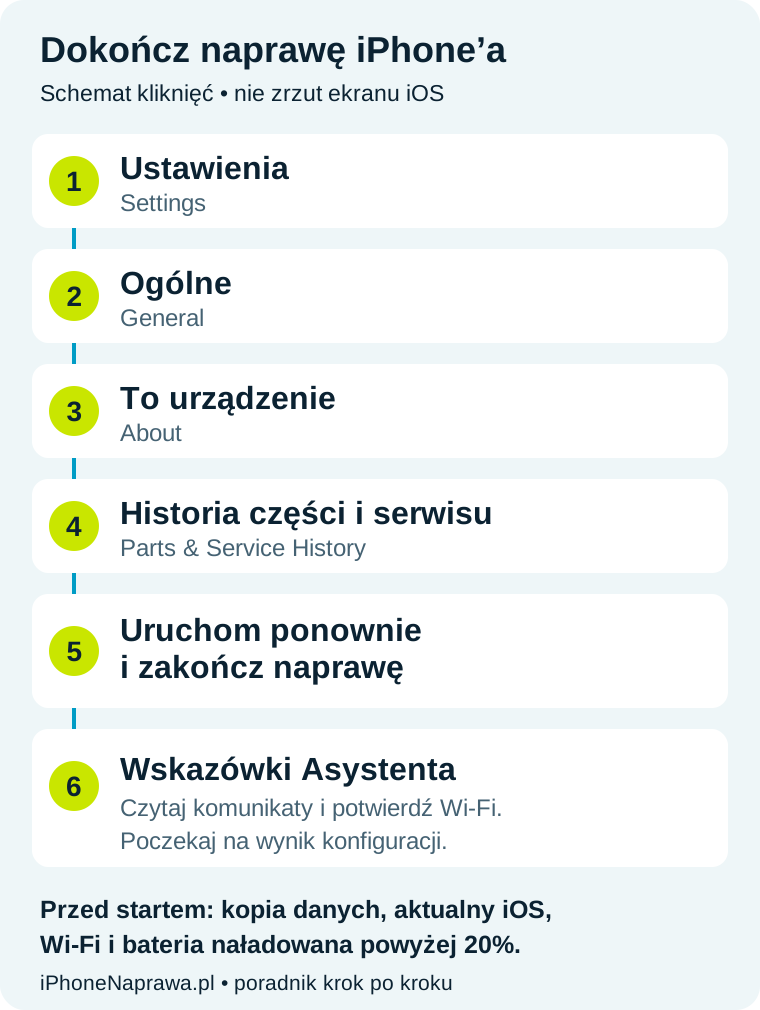 Schemat poglądowy, nie zrzut ekranu iOS. Nazwy i wygląd przycisków mogą się różnić.
1. Otwórz Ustawienia → Ogólne → To urządzenie. Znajdź Historię części i serwisu.
2. Wybierz „Uruchom ponownie i zakończ naprawę”. Przeczytaj komunikat i pozwól uruchomić się Asystentowi.
3. Po restarcie postępuj według wskazówek na ekranie. Jeśli pojawi się „Zakończ naprawę” lub „Finish Repair”, wybierz tę czynność. Potwierdź sieć Wi-Fi, jeśli system o nią poprosi. Czytaj kolejne pytania przed zatwierdzeniem.
4. Poczekaj na wynik. Po powrocie do systemu sprawdź historię części i działanie wymienionego podzespołu. Oficjalna procedura Apple.
Nie trzeba samodzielnie wymuszać trybu recovery ani podłączać komputera w ramach powyższej ścieżki. Nie myl ekranu Asystenta po restarcie z instrukcją odtwarzania telefonu.
Finish Repair po angielsku — który przycisk wybrać?
W angielskim interfejsie szukaj: Settings → General → About → Parts & Service History → Restart & Finish Repair. Finish Repair oznacza zakończenie naprawy, a nie wymazanie zawartości. Angielska instrukcja Apple.
Jeżeli po ponownym uruchomieniu widzisz ekran serwisowy lub diagnostyczny, kieruj się jego treścią. Nie zakładaj, że każdy test diagnostyczny jest kalibracją. Gdy widoczna jest inna opcja niż opisana tutaj, zapisz jej nazwę albo zrób zdjęcie i poproś o wskazówki. Nie wybieraj losowego testu tylko po to, żeby przejść dalej.
Część oryginalna, używana czy nieznana: co oznacza komunikat?
Oryginalna / Genuine: informacja o oryginalnej części i procesie Apple. Używana / Used: komponent był wcześniej w innym iPhonie. To nie to samo co zamiennik. Objaśnienia historii części.
Nieznana część / Unknown Part nie jest samodzielnym dowodem podróbki. Przyczyną może być zamiennik, usterka, modyfikacja albo niedokończona weryfikacja i powiązanie komponentu. Nie obiecujemy usunięcia każdego takiego komunikatu bez oceny telefonu.
Po wymianie wyświetlacza: komunikat o zakończeniu naprawy może pozostać do uruchomienia Asystenta. Sprawdź nie tylko wpis w ustawieniach, lecz także dotyk, jasność i obraz. Nieoryginalne wyświetlacze mogą mieć ograniczenia, między innymi dotyczące True Tone. Apple o wyświetlaczach.
Po wymianie baterii: niezweryfikowany komponent może skutkować niedokładną informacją o stanie baterii. Wpis „Używana” nie oznacza nowego ogniwa. Nie utożsamiaj zamkniętej kalibracji z gwarancją kondycji 100%. Apple o bateriach.
Czy da się zaprogramować każdą oryginalną część?
Nie. Dostępność Asystenta zależy od modelu i rodzaju podzespołu. Lista obsługiwanych części nie jest wspólna dla wszystkich iPhone’ów. Sprawdź aktualną tabelę dla swojego urządzenia w dokumentacji Asystenta.
Obsługa używanego oryginału i konfiguracja nowej części to różne przypadki. Apple opisuje ponowne wykorzystanie komponentów z urządzenia tego samego modelu dla obsługiwanych iPhone’ów 15 i nowszych. Nie jest to zgoda na przekładanie dowolnej części między seriami. Zgodność używanych części Apple.
Przy zakupie części z demontażu zapytaj o dokładny model dawcy, stan i możliwość konfiguracji. „Oryginał z innego iPhone’a” nie jest wystarczającym opisem do wyceny. Przy baterii dodatkowo liczy się bezpieczny demontaż i montaż — to praca dla przeszkolonej osoby, nie kolejny etap tego poradnika.
Asystent prosi o konto Apple poprzedniego właściciela
Używany komponent może być chroniony blokadą aktywacji powiązaną z kontem innej osoby. Twoje własne konto nie zastępuje konta wymaganego do odblokowania tej części. Skontaktuj się ze sprzedawcą lub poprzednim właścicielem i poproś o usunięcie blokady zgodnie z procedurą Apple. Apple: zablokowana część.
Nie wysyłaj hasła ani kodów logowania serwisowi, sprzedawcy czy autorowi poradnika. Właściciel powinien wykonać uprawnione czynności samodzielnie. Jeśli nie można uzyskać dostępu potrzebnego do odblokowania, nie zakładaj, że samo „dogranie” obejdzie zabezpieczenie.
Przed zakupem używanego komponentu ustal możliwość zwrotu w razie blokady. Zachowaj opis oferty i dowód zakupu. To praktyczniejsze niż szukanie magicznego przycisku po zamontowaniu części.
Nie ma „Dokończ naprawę” albo proces kończy się błędem
Sprawdź Wi-Fi, naładowanie i wersję systemu; uruchom telefon ponownie. Gdy część montował serwis, zwróć się do niego o dokończenie usługi. Zalecenia Apple przy błędach.
Nie wyciągaj jednego wniosku z braku przycisku. Poproś o sprawdzenie, czy ta konfiguracja jest obsługiwana i czy proces już zakończono. Przy błędzie zanotuj dokładną treść — „nie działa” nie pozwoli odróżnić problemu połączenia od problemu komponentu.
Do zgłoszenia wystarczy model telefonu, wersja iOS, nazwa wymienionej części i zdjęcie komunikatu bez danych osobowych. Nie wysyłaj haseł konta Apple. Zgłoś problem po wymianie części →.
Pytania o programowanie baterii i ekranu iPhone
Czy mogę zrobić to sam? Ten poradnik opisuje obsługę ustawień po montażu. Nie zastępuje oceny zgodności, sprawnego montażu ani testów urządzenia.
Czy każdy komunikat „Nieznana część” da się usunąć? Nie obiecuj tego na podstawie samej nazwy części. Potrzebna jest ocena jej stanu i pochodzenia oraz konkretnego telefonu.
Czy „Używana” to błąd? Taki wpis opisuje historię oryginalnego komponentu. Zapytaj, czy zgadza się z tym, co zamówiono i opłacono.
Czy wystarczy sam restart? Restart uruchamia wskazaną procedurę; nie traktuj go jako potwierdzenia sukcesu. Sprawdź wynik i wykonaj test działania.
Ile kosztuje dogranie części? Najpierw ustalamy model, podzespół i przyczynę komunikatu. Kalibracja sprawnego komponentu i poprawienie wcześniejszej naprawy to różne zakresy pracy.
Kalibracja części iPhone w Inowrocławiu — pomogą konkretne informacje
Masz problem po wymianie ekranu, baterii lub aparatu? Skontaktuj się z iPhoneNaprawa.pl przy ul. Długiej 56A w Inowrocławiu. Zadzwoń pod 694 694 000 albo wyślij zgłoszenie. Opisz model i komunikat; możliwy zakres oraz koszt ustalimy przed usługą.
Chcesz dopiero wymienić część? Zobacz porównanie wyświetlaczy i baterii oraz wycenę naprawy. Ustal jakość części i oczekiwane działanie przed montażem, a nie dopiero po pojawieniu się ostrzeżenia.
Opracowano na podstawie dokumentacji Apple sprawdzonej 5 października 2026. Grafika nagłówkowa jest ilustracją wygenerowaną przez AI, a schemat autorskim materiałem poglądowym; nie przedstawiają rzeczywistych ekranów systemu. Zakres obsługi i nazwy opcji mogą zmieniać się wraz z iOS.
Źródła i dalsza lektura
- Apple: Asystent naprawy — wymagania i procedura
- Apple: Repair Assistant — angielskie nazwy przycisków
- Apple: historia części i komunikaty systemowe
- Apple: obsługa nowych i używanych części
- Apple: oryginalne wyświetlacze iPhone
- Apple: oryginalne baterie iPhone
- Apple: część zablokowana na koncie innej osoby
Poradnik informacyjny. Możliwy sposób konfiguracji zależy od modelu, wersji systemu i stanu części.